สมัครเปิดบัญชี(ผ่านเว็บ)
สมัครเปิดบัญชี IQ option (ผ่านเว็บ)
จริงๆ ผมได้เขียนวิธีการสมัครไว้ให้เรียบร้อยแล้วบนเว็บ แต่เราจะพูดถึงเรื่องนี้อีกสักรอบ ยังไม่ต้องคิดอะไรมากครับ ถ้าอยากเล่น IQ Option ให้ทำตามขั้นตอนต่อไปนี้ทันที ลงมือเลย
ขั้นตอนที่ 1 ตอบคำถามมาครับว่ากำลังใช้มือถือหรือคอมพิวเตอร์ในการอ่านบทความนี้
ถ้าท่านตอบว่า คอมพิวเตอร์ ให้ดูต่อ ใน ขั้นตอนที่ 2
ถ้าท่านตอบว่า มือถือ ให้ดูต่อ ใน ขั้นตอนที่ 19
ขั้นตอนที่ 2 สำหรับคนที่อ่านผ่านคอมพิวเตอร์ให้คลิ๊กที่ลิงค์ดังต่อไปนี้ครับ
ลิงค์ สมัคร iq option คลิ๊กลิงค์นี้ หน้าจอจะได้ขึ้นเหมือนกันดังภาพถัดไป
* (ถ้าอ่านอังกฤษไม่ออก สมัคร iq option ผ่านลิงค์ iq option ภาษาไทย)
คำเตือนเกี่ยวกับความเสี่ยง: เงินทุนของคุณอาจตกอยู่ในความเสี่ยง
ผมได้ทำลิงค์แบบสั้นๆ ให้แล้ว กดได้กดเลย ถ้ากดไม่ได้ก็ก๊อปปี้ไปวางบน บราวเซอร์ที่เปิดเว็บนะครับ
ขั้นตอนที่ 3 เมื่อกดแล้ว จะขึ้นหน้าจอแบบนี้ครับ
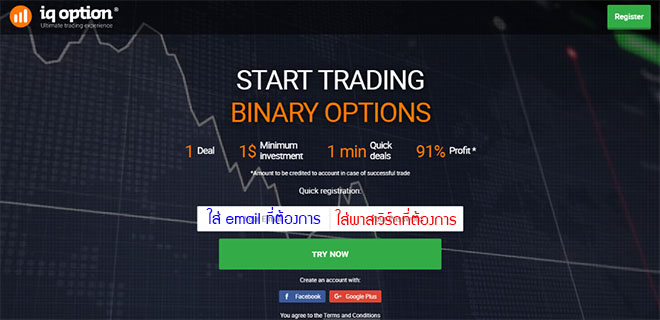
หน้าจอการสมัคร iq option ผ่านเว็บ อัพเดต 6 สิงหาคม 25
สิ่งแรกที่ควรทำหลังจากเจอหน้าจอนี้ คือ ใส่
email ที่เราต้องการใช้เพื่อที่จะใช้ เข้าสู่ระบบของ IQ Option ในช่องสีขาวด้านซ้าย
เอาอีเมล์ไหนก็ได้ จะเป็นอีเมล์ปัจจุบันของเราก็ดีครับ
password ที่ช่องสีขาวในช่องสีขาวด้านขวา พาสเวิร์ดที่เราต้องการใช้เข้าสู่ระบบของ
IQ Option ตรวจสอบข้อมูลให้เรียบร้อยนะครับ
หลังจากนั้นให้กด
ขั้นตอนที่ 4 เมื่อกดปุ่ม TRY FOR FREE ระบบจะทำการสมัคร IQ Option ให้แล้ว และ
จะมีหน้าจอแสดงผลสีขาวๆ ขึ้นมาแป้บเดียวแล้วมันจะเด้งไปยังหน้าจอถัดไป เดี๋ยวเราจะเห็นหน้าจอถัดไปใน ขั้นตอนที่ ุ6 โดยที่ไม่ต้องทำอะไรเลย
- ส่วนหน้าจอแสดงผลสีขาวๆ จะมีข้อความประมาณนี้ ดังรูปด้านล่าง
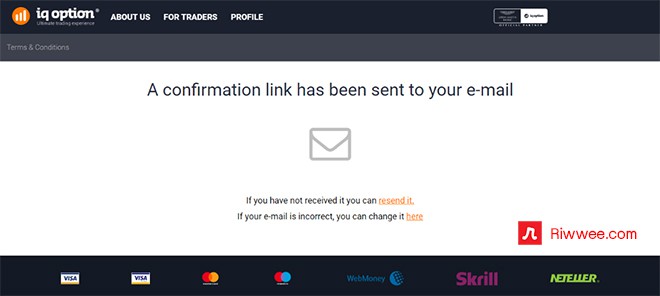
แปล: “ลิงค์ สำหรับยืนยันอีเมล์ได้ส่งไปที่อีเมล์ของท่านแล้ว”
ถ้าคุณไม่ได้รับอีเมล์ คุณสามารถ ส่งใหม่อีกครั้ง
ถ้าอีเมล์ไม่ถูกต้องคุณสามารถเปลี่ยนมันได้ ที่นี่
ขั้นตอนที่ 5 ในขณะเดียวกันหลังจากกดปุ่ม TRY FOR FREE แล้ว IQ Option จะทำการส่งจดหมายไปที่ อีเมล์ที่เราใช้ลงทะเบียนใน ขั้นตอนที่ 3 ด้วย ให้มาดู email ของเรากันก่อนนะ
- ใครใช้ Hotmail ก็เข้าไปที่ Hotmail
- ใครใช้ Gmail ก็ไปดู Gmail
- ใครมีมือถือเชื่อมต่อ email ไว้ก็ไปดูที่มือถือ
เมื่อเข้าไปที่อีเมล์แล้ว In Box จะมีจดหมายแบบนี้เข้ามา

เมื่อเปิดอ่านจะพบข้อความแบบนี้ ให้คลิ๊กที่ CONFIRM REGISTRATION เป็นอันเรียบร้อย
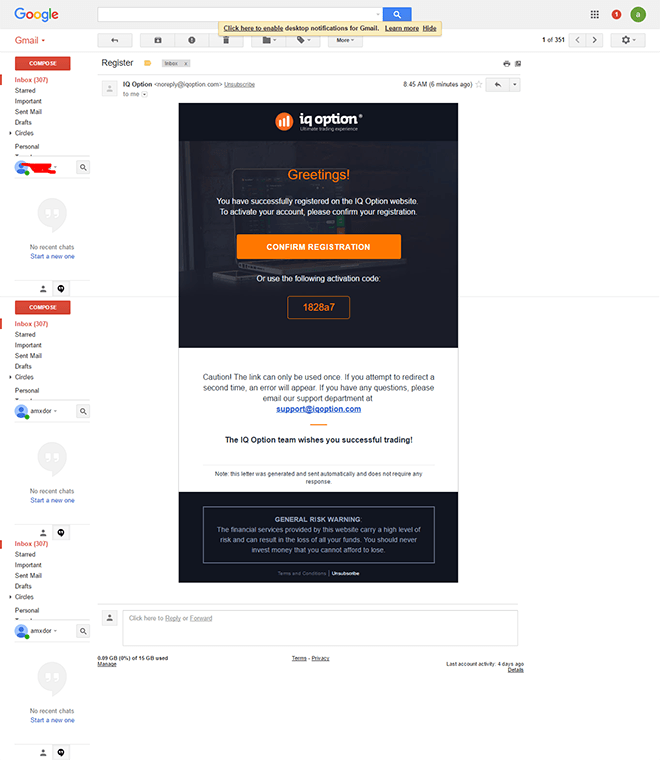
เข้าไปที่ email เรา จะมี email ส่งมาจาก iq option กด confirm ลิงค์ปุ่มสีส้มๆ ซะนะ
ขั้นตอนที่ 6 หน้าจอถัดไปหลังจากหน้าจอสีขาวในขั้นตอนที่ 4 เป็นแบบนี้สักพัก รอนานหน่อยครั้งแรก

ขั้นตอนที่ 7 หลังจากรอมานาน หน้าจอถัดไปจะเป็นแบบนี้ ระบบเทรดของ IQ OPTION ก็พร้อมทดลองเล่นแล้ว
- คลิ๊ก I have read and understand the risks (ฉันอ่านและเข้าใจถึงความเสี่ยงแล้ว)
แล้วตามด้วยปุ่ม START TRADING (เริ่มเทรดเลย)
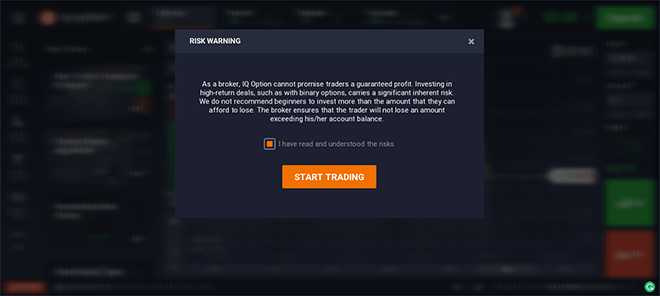
ขั้นตอนที่ 8 หลังจากกด START TRADING มันจะมี Pop up มาถามก่อนว่าจะเล่น Practice Account มีเงินปลอมมาให้ $1000 หรือจะฝากเงินจริงก่อนแล้วเริ่มเล่นเงินจริงเลย เอาอันไหนดี
- Fill Up Your Account เติมเงินในบัญชี เพื่อเล่นเงินจริง
- Start Trading เล่นเงินปลอม $1000 ไปก่อนกดปุ่มสีส้มๆ เดี๋ยวจะฝากค่อยกดปุ่มฝาก Deposit ทีหลังก็ได้เมื่อพร้อมแล้ว (สำหรับในขั้นตอนที่ 8 ผมแนะนำให้กดปุ่มส้ม)
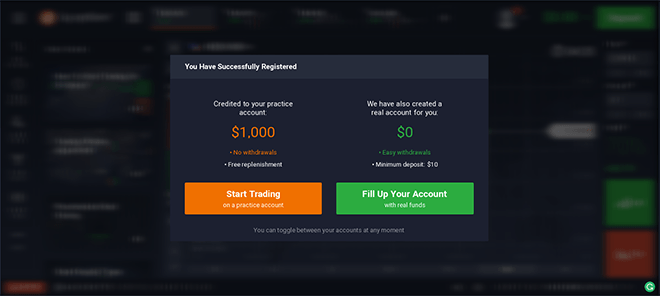
ฝากเงินจริงหรือเล่นเงินปลอมก่อนดีนะ
ขั้นตอนที่ 9 หลังจากกดปุ่ม Start Trading (ปุ่มเขียวเราจะยังไม่กด) เพื่อทดลองเล่น จะขึ้นหน้าจอแบบนี้ เค้าจะเสนอว่า ถ้าฝากเงินตอนนี้ จะบวกเพิ่มให้ 25% นะเช่นฝาก $100 จะได้ $125 ก็ไม่ต้องสนใจครับ ให้กดปิดๆไป ตรงกากบาทบนขวาของ หน้าต่างสีส้มครับ
หมายเหตุ การรับโบนัสที่โบรกเกอร์เสนอ
>(เก่าแล้ว) สำหรับใครที่อยากได้โบนัส มาดูครับว่ามีเงื่อนไขแฝงยังไงบ้าง
เช่น ถ้าเราฝาก $100 แล้วเราได้ โบนัส 20% คือ รวมเป็น $120 ดอล แสดงว่าเราได้โบนัส $20 ใช่ไหม เราจะต้องเอายอดโบนัส $20 มาคูณด้วย 35 = $700 นี่คือยอดที่คุณจะต้องเทรด iq option ให้ครบ การเทรดนี้เป็นการเทรดที่ไม่ว่าการเทรดจะได้ผลกำไรหรือไม่ได้ก็ตาม เทรดให้ครบถึงยอดนี้ถึงจะมีสิทธิ์ถอนออกมาได้ เช่นถ้าคุณเทรดทีละ $10 ดอล แสดงว่าคุณจะต้องเทรดให้ครบ 70 ครั้ง ถึงจะมีสิทธิ์กดถอนออกมาได้
> (6 สิงหาคม 2560) ไม่มีโบนัสแล้ว เวลาฝากเท่าไรก็ได้เท่านั้น กฎนี้พึ่งมาใหม่ไม่กี่เดือน iq option ถูกบังคับให้ปฏิบัติตามกฎ Cysec อีกทีครับ เพื่อเป็นไปตามมาตรฐาน
ขั้นตอนที่ 10 หลังจากกดปิดกากบาทที่ Pop Up ขวาบน แล้วจะขึ้นหน้าจอแบบนี้ พร้อมเทรด เมื่อเข้าไปที่หน้าเทรด สามารถ สลับใช้เงินจริง Real Account และ Practice Account ได้จากตรงมุมขวาบนของหน้าจอ
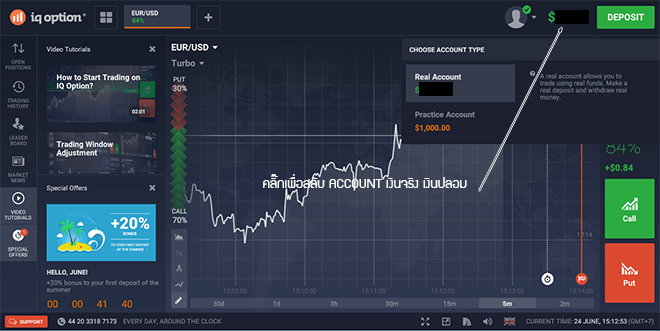
- ดูตามลูกศร ครับ ให้คลิ๊กที่เงิน มันจะขึ้น ACCOUNT ฝึกหัด กับ ACCOUNT เงินจริงให้เลือกสลับกัน
วิธีการตั้งค่าบัญชี
การเข้าสู่ระบบเทรด IQ Option (ผ่านเว็บบนคอม)
ขั้นตอนที่ 11 ถ้าออกจากเว็บเทรดของ IQ Option ตามที่เห็นใน ขั้นตอนที่ 10 แล้วอยากเข้ามาเทรดอีกรอบให้เข้าได้ที่ (จำลิงค์ไว้นะ)
https://iqoption.com/en
ขั้นตอนที่ 12 ขวามือจะมี Login ให้เราคลิ๊กที่ปุ่มนี้

การ login ผ่านเว็บ
ขั้นตอนที่ 13 เมื่อกดปุ่มแล้วจะขึ้นแบบนี้ ให้เราใส่ email และ password ตามที่เราได้ลงทะเบียนไว้ในขั้นตอนที่ 1 หลังจากนั้นกดปุ่มเขียว LOG IN

หน้า login ของ iq option บนเว็บ
ขั้นตอนที่ 14 จะขึ้นหน้าจอแบบนี้ ให้กด TRADE NOW พื่อเข้าสู่หน้าระบบเทรด (รอนานหน่อยครับ)
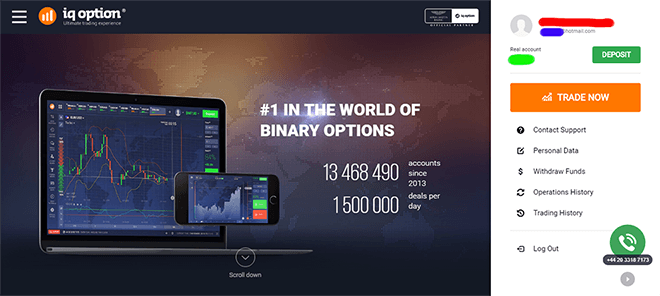
แถบ Highligh (แถบสี)
สีแดง แสดง ชื่อผู้สมัคร หรือชื่อของเราเอง
ตอนสมัครมาครั้งแรกเรายังไม่ได้กรอก จะขึ้นว่า
Name Surname เราสามารถไปเปลี่ยนทีหลังได้
สีน้ำเงิน แสดง email
สีเขียว แสดง ยอดเงิน
รายละเอียดอื่นๆ ของหน้านี้
DEPOSIT ฝากเงิน
Contact Support ติดต่อผู้ดูแลระบบ
Personal Data ใช้แก้ไขข้อมูลส่วนตัวของเรา
Withdraw Funds ถอนเงิน
Operation History ประวัติย้อนหลังการดำเนินการ เช่น การฝากเงิน ถอนเงิน
Trading History ประวัติย้อนหลังการเทรด
ขั้นตอนที่ 15 หลังจากกดปุ่ม TRADE NOW หน้าจอสำหรับการเทรดพร้อมแล้ว
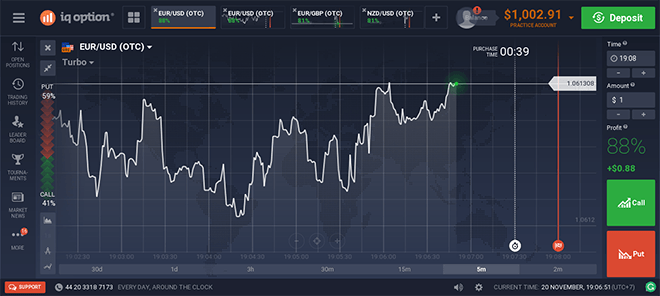
ระบบเทรดของ iq option
การแก้ไขข้อมูลส่วนตัว เพื่อยืนยันตัวตนเบื้องต้น (ผ่านเว็บ)
ขั้นตอนที่ 16 ให้เริ่มดูจากหน้าจอของขั้นตอนที่ 14 นะครับ จริงๆ มันสามารถแก้ไขข้อมูลได้จากหลายตำแหน่ง แต่ผมจะอธิบายจากขั้นตอนที่ 14 เลยน่าจะดีที่สุด
ให้คลิ๊กที่ ลิงค์ Personal Data ที่อยู่ด้านขวาของหน้าจอ
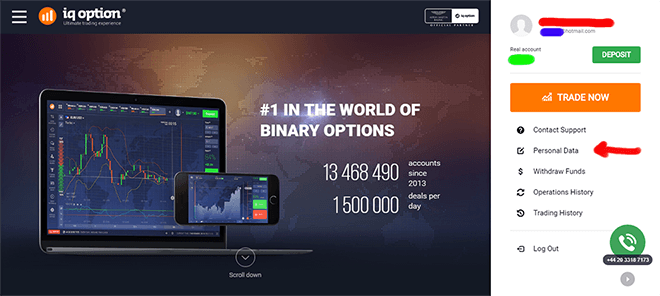
ขั้นตอนที่ 17 แล้วจะปรากฏหน้าจอดังรูปถัดไป
คลิ๊กตามรูปเลยครับ
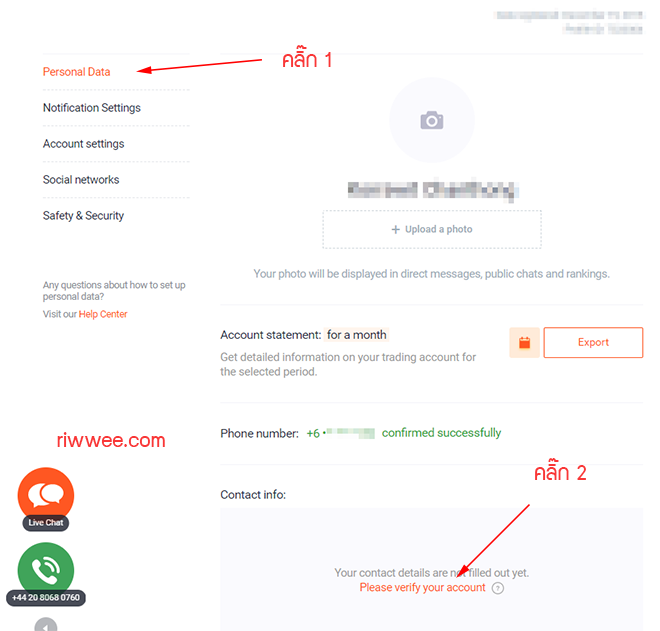
ต่อมาที่ตำแหน่งนี้จะให้ยืนยันอีเมล์ ถ้ายังไม่ยืนยันจะให้ iq option ส่งเมล์สำหรับยืนยันให้ใหม่ก็ได้ โดยคลิ๊ก Send Again เพื่อเอารหัสมากรอกหน้านี้ เมื่อกรอกแล้วให้กด Continue
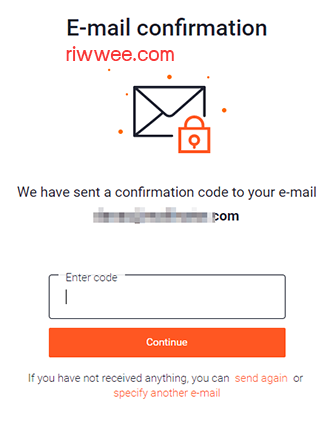
ยืนยัน อีเมล์ iq option
ใครเคยยืนยันเมล์ที่ iq option ส่งให้แล้ว หรือผ่านขั้นตอนที่ผ่านมาเมื่อกี้ ก็จะขึ้นว่า email confirm successfully ยืนยันเมล์สำเร็จแล้วนะ กด Continue ต่อเลย สำหรับเมล์ยืนยันจาก IQ Option น่าจะส่งมาให้ในตอนแรกๆเลยที่เราสมัคร
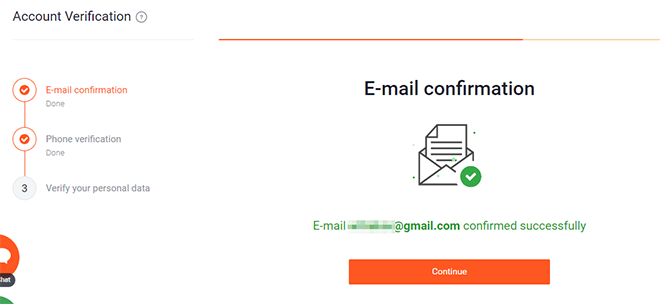
ยืนยัน email ภาพใหม่อัพเดต 15/8/60
ต่อมาให้กรอกเบอร์โทร ลงไปเพื่อยืนยันเบอร์เรา
เช่น ถ้าเราเบอร์ 0861234567 ก็ให้ใส่แบบนี้
Please enter your phone number (ได้โปรดใส่เบอร์ของคุณ)
| 66 | 861234567 | ไม่ต้องเติม 0 หน้า 861234567 |
| Country code | Number without country code | |
| รหัสประเทศ | หมายเลขไม่ต้องมีรหัสประเทศ |
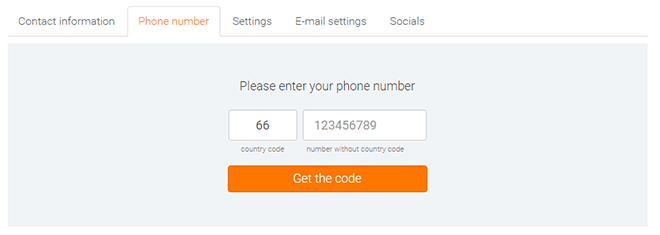
สำหรับยืนยันเบอร์โทรศัพท์
หลังจากนั้นกด Get the code
จะมีข้อความเข้า SMS ที่โทรศัพท์ของเรา รีบไปดู แล้วเอาเลข 6 หลักที่เค้าส่งมาให้มากรอก จะมีเวลาให้รีบกรอกเพียง 5 นาทีก่อนที่จะหมดเวลาหมดอายุ กรอกเสร็จแล้วกด Send เสร็จขั้นตอนยืนยันเบอร์โทรศัพท์
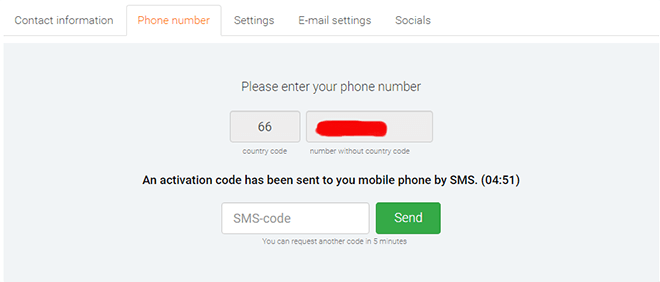
ยืนยันเบอร์โทรศัพท์ iq option
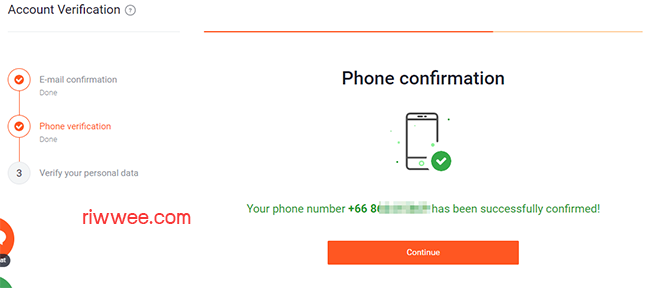
เมื่อเสร็จเรียบร้อยแล้วกด Continue
(ภาพขั้นตอนอาจจะไม่เหมือนปัจจุบันมากนะครับ เพราะจะมีภาพใหม่ปนกับภาพเก่าอยู่บ้าง แต่รับรองว่าขั้นตอนประมาณนี้ใกล้เคียงที่สุดแน่นอนครับ แค่ภาพดอาจจะไม่เหมือนเป๊ะๆ)
ขั้นตอนที่ 18 กรอกข้อมูลส่วนตัว ใช้ข้อมูลตามบัตรประชาชนเราเลยนะครับ รวมถึงที่อยู่ด้วย
ถัดมา ให้กรอกข้อมูลลงในช่องว่าง ข้างล่าง
คำเตือนกรอกเป็นภาษาอังกฤษทั้งหมด
First Name ชื่อจริง (กรอกเป็นภาษาอังกฤษ)
Last Name นามสกุล (กรอกเป็นภาษาอังกฤษ)
Gender เพศ ชาย/หญิง
Birth Date วัน / เดือน / ปี เกิด
Country ประเทศ (เลือก Thailand)
City เมือง (กรอกเป็นภาษาอังกฤษ เช่น Bangkok)
Citizenship กรอก Thai
Zip รหัส ไปรษณีย์ (เช่น 10260)
Address ที่อยู่ (ให้กรอกเป็น ภาษาอังกฤษ ใครไม่เก่งให้เพื่อนช่วยครับ )
I am a US reportable person อันนี้ไม่ต้องติ๊ก เราอยู่ไทยครับ ไม่ใช่คน U.S.
ตรวจสอบข้อมูลอีกครั้ง แล้วค่อยกด SAVE & Continue
ใครกรอกผิด มันจะแก้ไขเองไม่ได้นะครับ ถ้าจะแก้ไขจริงๆให้ดูวิธีการแก้ไข คลิ๊กที่นี่
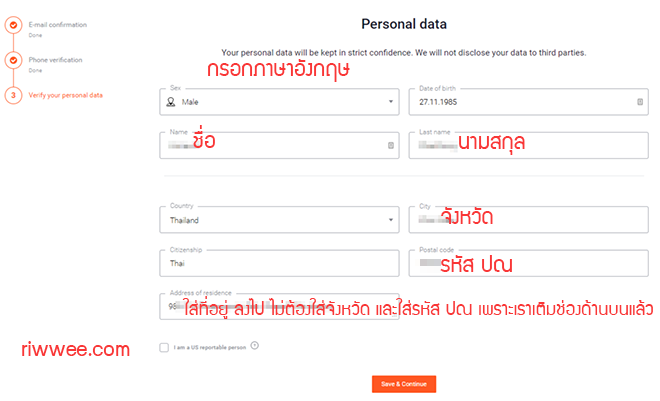
หน้าจอสำหรับแก้ไขข้อมูลส่วนตัว อัพเดต 15/8/2560
ระบบจะบอกว่าอัพเดตเสร็จแล้วนะ กด Continue
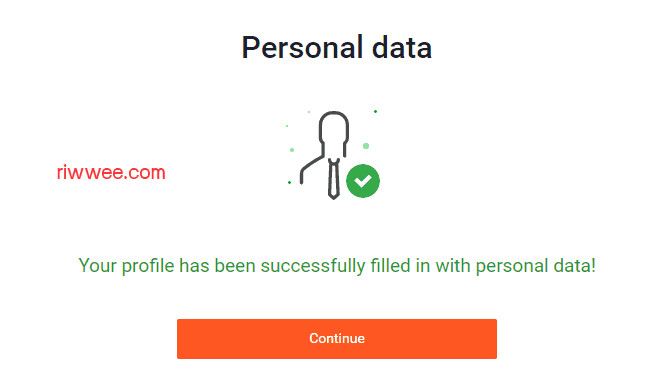
iq option ยืนยันตัวตนเบื้องต้นสำเร็จแล้ว อัพเดตภาพ 15/8/2560
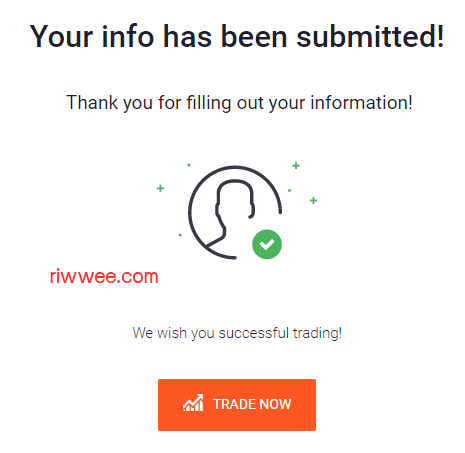
ระบบบอกว่าข้อมูลส่วนตัวของคุณได้ส่งเรียบร้อยแล้ว ขอบคุณที่เติมข้อมูลของคุณ


ความคิดเห็น
แสดงความคิดเห็น